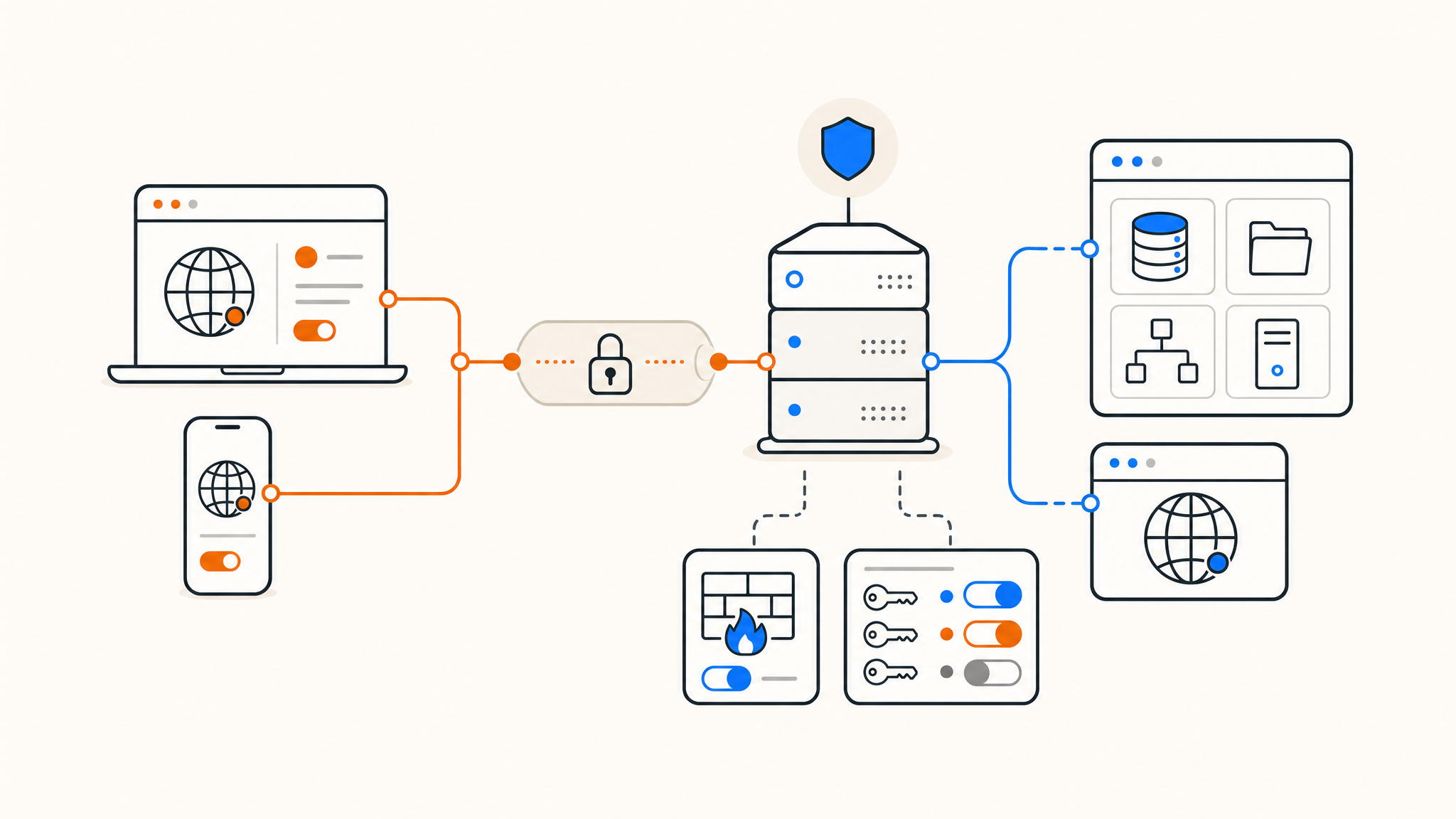
Die Nutzung eines VPN-Dienstes von Drittanbietern ist einfach, bedeutet aber auch, dass Sie jemand anderem einen Teil Ihres Datenverkehrs anvertrauen. Wenn Sie mehr Kontrolle, weniger bewegliche Teile und ein VPN wünschen, das Sie für Ihre eigenen Geräte oder Ihr internes Netzwerk nutzen können, ist das Hosten eines eigenen VPN mit WireGuard oft die sauberere Lösung.
Dieser Leitfaden erklärt, was WireGuard ist, warum Menschen es selbst hosten und wie Sie einen einfachen WireGuard-Server auf einem Linux-VPS einrichten. Er behandelt auch Routing, Firewall-Regeln, Client-Einrichtung und die Fehler, die typischerweise Probleme verursachen.
Was WireGuard ist
WireGuard ist ein modernes VPN-Protokoll und eine Software-Implementierung, die so konzipiert ist, dass sie einfach zu konfigurieren und klein genug ist, um leichter auditiert werden zu können als ältere VPN-Stacks. Das Projekt beschreibt es als einen sicheren Netzwerktunnel, der öffentliche und private Schlüsselpaare zur Authentifizierung verwendet, und seine offiziellen Werkzeuge unterstützen eine unkomplizierte Schnittstelle zum Erstellen von Peers und Zuweisen erlaubter IPs.
In der Praxis erstellt WireGuard einen verschlüsselten Tunnel zwischen Geräten. Jedes Gerät wird zu einem Peer, und jeder Peer erhält sein eigenes Schlüsselpaar und eine VPN-IP-Adresse. Unter Linux integriert sich WireGuard als Netzwerkschnittstelle, und der offizielle Schnellstart verwendet standardmäßige Netzwerktools wie ip zusammen mit wg oder wg-quick, um Tunnel auf- und abzubauen.
Warum ein eigenes VPN hosten
Ein selbst gehostetes WireGuard-VPN dient in der Regel der Kontrolle, nicht der Anonymität.
Es kann beispielsweise nützlich sein, wenn Sie:
- aus der Ferne auf ein Heimlabor oder interne Dienste zugreifen möchten
- Datenverkehr in Hotel-, Flughafen- oder Café-WLANs absichern möchten
- Telefon, Laptop und Desktop über einen privaten Tunnel verbinden möchten
- ein privates Subnetz nur für autorisierte Geräte freigeben möchten
- den Overhead und die Komplexität älterer VPN-Software vermeiden möchten
Was es nicht tut, ist Sie auf magische Weise anonym zu machen. Wenn Ihr gesamter Datenverkehr über Ihren eigenen VPS ausgeht, wird dieser VPS weiterhin die sichtbare Quelle des Datenverkehrs für externe Dienste. Ein selbst gehostetes VPN ist am besten als privater Fernzugriff und verschlüsselter Transport unter Ihrer Kontrolle zu verstehen.
Wann WireGuard mehr Sinn ergibt als OpenVPN
WireGuard wird oft gewählt, weil es leichter und einfacher zu verstehen ist. Die eigene Dokumentation des Projekts betont sein minimales Design, moderne kryptografische Entscheidungen und ein einfacheres schlüsselbasiertes Einrichtungsmodell im Vergleich zu größeren Legacy-VPN-Stacks.
Das bedeutet nicht, dass OpenVPN veraltet ist. OpenVPN hat nach wie vor seinen Platz in Umgebungen, die darauf angewiesen sind, insbesondere wenn Legacy-Kompatibilität wichtig ist. Aber wenn das Ziel ist, ein schnelles, sauberes persönliches VPN unter Linux ohne zusätzlichen Aufwand aufzusetzen, ist WireGuard in der Regel der bessere Ausgangspunkt.
Was Sie vor dem Start benötigen
Für eine grundlegende Einrichtung benötigen Sie:
- einen Linux-VPS mit Root- oder sudo-Zugriff
- eine öffentliche IPv4-Adresse, IPv6 ist ein Bonus
- ein Client-Gerät wie einen Laptop oder ein Telefon
- die Möglichkeit, UDP-Datenverkehr auf Ihrem gewählten WireGuard-Port freizugeben, oft
51820
Ein VPS ist in der Regel der einfachste Ort, um WireGuard zu hosten, da er Ihnen eine stabile öffentliche IP bietet und Komplikationen mit dem Heimrouter vermeidet. Wenn Sie sich entscheiden, wo Sie es bereitstellen möchten, kann ein VPS auch als Jump-Box für SSH, interne Dashboards oder leichtgewichtige private Dienste dienen.
Wie WireGuard auf hoher Ebene funktioniert
WireGuard basiert auf Peers und Schlüsseln.
Der Server hat einen privaten Schlüssel und einen öffentlichen Schlüssel. Jeder Client hat ebenfalls seinen eigenen privaten und öffentlichen Schlüssel. Sie tauschen öffentliche Schlüssel zwischen den beiden Enden aus, weisen VPN-IP-Adressen zu und definieren, welche IP-Bereiche jeder Peer durch den Tunnel routen darf.
Dieser letzte Punkt ist wichtig. Bei WireGuard ist AllowedIPs sowohl eine Routing-Regel als auch ein Peer-Selektor. Wenn er zu breit ist oder fälschlicherweise über Peers hinweg dupliziert wird, kann Datenverkehr an die falsche Stelle gelangen oder vollständig fehlschlagen.
Eigenes VPN mit WireGuard hosten – Schritt für Schritt
Das folgende Beispiel verwendet Befehle im Ubuntu- bzw. Debian-Stil. Der Gesamtprozess ist auf anderen Linux-Distributionen ähnlich, und WireGuard bietet eine offizielle Installationsanleitung für mehrere Plattformen.
Schritt 1: WireGuard installieren
Pakete aktualisieren und dann WireGuard sowie Tools installieren:
sudo apt update
sudo apt install wireguard qrencode -y
qrencode ist optional, aber praktisch, wenn Sie später einen QR-Code für mobile Clients generieren möchten.
Schritt 2: IP-Forwarding aktivieren
Ein VPN-Server muss Pakete zwischen dem Tunnel und dem öffentlichen Netzwerk weiterleiten.
Öffnen Sie /etc/sysctl.conf und stellen Sie sicher, dass diese Zeilen vorhanden sind:
net.ipv4.ip_forward=1
net.ipv6.conf.all.forwarding=1
Änderung anwenden:
sudo sysctl -pWenn Sie nur IPv4 verwenden möchten, kann die IPv6-Zeile übersprungen werden, aber es lohnt sich in der Regel, Platz für die Zukunft zu lassen.
Schritt 3: Server-Schlüssel generieren
Einen privaten Schlüssel erstellen und den öffentlichen Schlüssel ableiten:
umask 077
wg genkey | sudo tee /etc/wireguard/server.key > /dev/null
sudo cat /etc/wireguard/server.key | wg pubkey | sudo tee /etc/wireguard/server.pub > /dev/null
Das WireGuard-Projekt verwendet dasselbe grundlegende Schlüsselgenerierungsmodell in seinem offiziellen Schnellstart.
Den öffentlichen Schlüssel können Sie anzeigen mit:
sudo cat /etc/wireguard/server.pubGeben Sie den privaten Schlüssel nicht weiter.
Schritt 4: Server-Konfiguration erstellen
Erstellen Sie /etc/wireguard/wg0.conf:
[Interface]
Address = 10.8.0.1/24
ListenPort = 51820
PrivateKey = SERVER_PRIVATE_KEY

PostUp = iptables -A FORWARD -i wg0 -j ACCEPT; iptables -A FORWARD -o wg0 -j ACCEPT; iptables -t nat -A POSTROUTING -o eth0 -j MASQUERADE
PostDown = iptables -D FORWARD -i wg0 -j ACCEPT; iptables -D FORWARD -o wg0 -j ACCEPT; iptables -t nat -D POSTROUTING -o eth0 -j MASQUERADE
Ersetzen Sie:
SERVER_PRIVATE_KEYdurch den Inhalt von/etc/wireguard/server.keyeth0durch Ihre tatsächliche öffentliche Netzwerkschnittstelle, falls abweichend
Diese Konfiguration erledigt vier Dinge:
- weist dem Server das VPN-Subnetz zu
- teilt WireGuard mit, auf welchem UDP-Port gelauscht werden soll
- lädt den privaten Schlüssel des Servers
- aktiviert Forwarding und NAT, damit Clients über den VPS das Internet erreichen können
Wenn Ihr Server nftables anstelle von iptables verwendet, können Sie dasselbe dort tun. Die genaue Firewall-Methode ist weniger wichtig als sicherzustellen, dass Forwarding und Masquerading tatsächlich vorhanden sind.
Schritt 5: Firewall öffnen
UDP-Datenverkehr auf dem WireGuard-Port freigeben.
Wenn Sie UFW verwenden:
sudo ufw allow 51820/udpWenn Ihr Anbieter auch eine Cloud-Firewall oder Sicherheitsgruppe hat, geben Sie UDP 51820 auch dort frei. Dies ist einer der häufigsten Gründe, warum eine Einrichtung korrekt aussieht, aber trotzdem keine Verbindung herstellt.
Schritt 6: Tunnel starten
Die Schnittstelle hochfahren:
sudo systemctl enable wg-quick@wg0
sudo systemctl start wg-quick@wg0
Dann überprüfen:
sudo wg show
ip addr show wg0
Der offizielle Schnellstart dokumentiert denselben grundlegenden Ablauf: Schnittstelle erstellen, Adressen zuweisen, Konfiguration laden und das Gerät aktivieren.
Schritt 7: Client-Schlüssel erstellen
Auf dem Server oder auf dem Client selbst ein Schlüsselpaar für den Client generieren:
wg genkey | tee client.key | wg pubkey > client.pubSie haben jetzt:
client.keyclient.pub
Halten Sie client.key privat.
Schritt 8: Client als Peer auf dem Server hinzufügen
Bearbeiten Sie /etc/wireguard/wg0.conf und fügen Sie hinzu:
[Peer]
PublicKey = CLIENT_PUBLIC_KEY
AllowedIPs = 10.8.0.2/32
Ersetzen Sie CLIENT_PUBLIC_KEY durch den Inhalt von client.pub.
Dann die Konfiguration neu laden:
sudo systemctl restart wg-quick@wg0Schritt 9: Client-Konfiguration erstellen
Verwenden Sie auf dem Client eine Konfiguration wie diese:
[Interface]
PrivateKey = CLIENT_PRIVATE_KEY
Address = 10.8.0.2/32
DNS = 1.1.1.1

[Peer]
PublicKey = SERVER_PUBLIC_KEY
Endpoint = YOUR_SERVER_IP:51820
AllowedIPs = 0.0.0.0/0, ::/0
PersistentKeepalive = 25
Ersetzen Sie die offensichtlichen Platzhalter durch Ihre tatsächlichen Werte.
Einige Hinweise:
AllowedIPs = 0.0.0.0/0, ::/0leitet den gesamten Datenverkehr durch das VPN- wenn Sie nur Zugriff auf private Ressourcen benötigen, verwenden Sie etwas Engeres wie
10.8.0.0/24 PersistentKeepalive = 25ist oft nützlich für Clients hinter NAT
Wenn Sie die Konfiguration in die mobile App scannen möchten, können Sie einen QR-Code generieren:
qrencode -t ansiutf8 < client.confFull-Tunnel vs. Split-Tunnel
Dies ist eine der wichtigsten Entscheidungen bei jeder WireGuard-Einrichtung.
Ein Full-Tunnel bedeutet, dass der gesamte Client-Datenverkehr durch das VPN geht. Das erhalten Sie mit:
AllowedIPs = 0.0.0.0/0, ::/0Ein Split-Tunnel bedeutet, dass nur ausgewählte Netzwerke durch das VPN geleitet werden, zum Beispiel:
AllowedIPs = 10.8.0.0/24, 10.0.0.0/24Verwenden Sie einen Full-Tunnel, wenn Sie sicheren Internetzugang aus unsicheren Netzwerken wünschen oder Ihren Datenverkehr über Ihren Server ausleiten möchten. Verwenden Sie einen Split-Tunnel, wenn Sie nur Fernzugriff auf interne Dienste benötigen und der normale Internetverkehr lokal bleiben soll.
Häufige Fehler, die WireGuard zum Scheitern bringen
Die meisten WireGuard-Probleme lassen sich auf eine kleine Anzahl von Ursachen zurückführen.
Falscher Schnittstellenname in NAT-Regeln
Wenn die öffentliche Schnittstelle Ihres Servers ens3 oder enp1s0 ist und Ihre Konfiguration eth0 angibt, wird das Masquerading fehlschlagen.
Überprüfen Sie mit:
ip route get 1.1.1.1Fehlendes IP-Forwarding
Wenn Forwarding nicht aktiviert ist, kann der Tunnel zwar aufgebaut werden, aber Clients können keinen Datenverkehr darüber routen.
Firewall erlaubt SSH, aber nicht UDP 51820
WireGuard verwendet UDP, nicht TCP. Es passiert leicht, dass das Falsche freigegeben wird.
Doppelte oder falsche AllowedIPs
Wenn zwei Peers überlappende Client-IPs beanspruchen, wird das Routing unzuverlässig. Halten Sie Peer-Zuweisungen spezifisch und eindeutig.
Kein Keepalive hinter NAT
Einige Mobilfunk- und Heimnetzwerke lassen idle UDP-Zuordnungen aggressiv ablaufen. PersistentKeepalive = 25 behebt häufig intermittierende Erreichbarkeitsprobleme.
Vergessen, nach Konfigurationsänderungen neu zu starten oder neu zu laden
WireGuard übernimmt Änderungen an wg0.conf nicht, es sei denn, Sie laden die Schnittstelle neu oder starten sie neu.
Sollten Sie WireGuard in Docker betreiben?
Sie können, aber es fügt in der Regel Komplexität hinzu, ohne echten Mehrwert zu bieten, wenn Sie nur einen unkomplizierten VPN-Server möchten.
WireGuard direkt auf dem VPS auszuführen hält das Netzwerk einfacher, insbesondere wenn Sie IP-Forwarding, Firewall-Regeln und ein vorhersagbares Schnittstellenverhalten benötigen. Container können in größeren Homelab- oder Plattform-Setups durchaus sinnvoll sein, aber für ein einzelnes selbst gehostetes VPN ist eine native Installation normalerweise der einfachere Weg.
Sicherheitstipps für ein selbst gehostetes WireGuard-VPN
Ein selbst gehostetes VPN ist einfach, verdient aber trotzdem grundlegende Sorgfalt.
Halten Sie den Server aktuell, sichern Sie SSH ab und fügen Sie nur Peers hinzu, die Sie tatsächlich benötigen. Wenn ein Gerät verloren geht oder ausgemustert wird, entfernen Sie diesen Peer und erstellen Sie bei Bedarf eine neue Konfiguration. Da WireGuard schlüsselbasiert ist, ist die Peer-Hygiene wichtiger als die Passwortkomplexität.
Es ist außerdem ratsam einzuschränken, was das VPN erreichen kann. Wenn das Ziel nur der Fernzugriff auf einige wenige Dienste ist, verwenden Sie Firewall-Regeln und engere AllowedIPs, anstatt den VPS in ein universelles Gateway für alles zu verwandeln.
Wann ein VPS gut zu WireGuard passt
Ein VPS ist eine praktische Lösung, wenn Sie einen stabilen öffentlichen Endpunkt wünschen, ohne sich auf Ihren Heim-ISP, Router oder eine wechselnde private IP-Adresse verlassen zu müssen.
Dieses Setup ist besonders nützlich für:
- Remote-Administrationszugriff
- private Dashboards und interne Tools
- verschlüsseltes Surfen in öffentlichen WLANs
- Tunneln von Datenverkehr über einen bekannten Server unter Ihrer Kontrolle
Wenn Sie bereits Infrastruktur für Nebenprojekte mieten, reicht ein kleiner VPS oft für ein persönliches oder kleines Team-WireGuard-Deployment aus.
Fazit
Das Hosten eines eigenen VPN mit WireGuard ist eine der einfacheren Möglichkeiten, sicheren Fernzugriff und verschlüsselten Datenverkehr zu erhalten, ohne einen großen, veralteten VPN-Stack einsetzen zu müssen. Sobald Sie Peers, Schlüssel, AllowedIPs und Forwarding verstehen, ist die Einrichtung recht zugänglich – und sie skaliert gut für eine Handvoll Geräte.
Wenn Sie WireGuard auf einem schnellen Linux-Server betreiben möchten, bietet Ihnen QDE VPS Hosting vollen Root-Zugriff, KVM-Virtualisierung, reinen NVMe-Speicher, tägliche Backups und 10-Gbit/s-Uplinks aus den Niederlanden.
Benötigen Sie Hilfe bei der Auswahl des richtigen Plans oder bei der Einrichtung? Kontaktieren Sie QDE und wir helfen Ihnen, die passende Lösung zu finden.
Häufig gestellte Fragen zum Hosten eines eigenen VPN mit WireGuard
Ist es schwer, ein eigenes VPN mit WireGuard zu hosten?
Nicht wirklich. WireGuard ist einfacher als viele ältere VPN-Optionen, da es mit einer kleinen Menge an Konzepten arbeitet: Peers, Schlüssel, Adressen und erlaubte Routen. Die Einrichtung wird in der Regel handhabbar, sobald Paketweiterleitung und Firewall-Regeln konfiguriert sind.
Ist WireGuard besser als OpenVPN?
Für viele selbst gehostete Setups, ja. WireGuard ist oft einfacher zu konfigurieren und leichter zu betreiben, während OpenVPN in Umgebungen weiterhin sinnvoll ist, die auf ältere Kompatibilität oder vorhandene Werkzeuge angewiesen sind. Das WireGuard-Projekt betont zudem seine kleinere Codebasis, sein modernes kryptografisches Design und sein unkompliziertes Konfigurationsmodell.
Kann ich WireGuard auf einem VPS hosten?
Ja. Ein VPS ist eine der gängigsten Möglichkeiten, WireGuard zu hosten, da er Ihnen eine stabile öffentliche IP, Root-Zugriff und weniger Netzwerkprobleme als eine Heimverbindung bietet.
Macht mich ein selbst gehostetes VPN anonym?
Nein. Ein selbst gehostetes VPN verbessert die Privatsphäre und Sicherheit, insbesondere in unsicheren Netzwerken, aber Ihr Datenverkehr verlässt weiterhin die Infrastruktur, die Sie kontrollieren. Es ist zutreffender, es als sicheren Transport und privaten Zugang zu betrachten, nicht als Anonymität.
Welchen Port verwendet WireGuard?
WireGuard verwendet üblicherweise den UDP-Port 51820, obwohl Sie diesen bei Bedarf auf einen anderen UDP-Port ändern können. Die offiziellen Schnellstart-Beispiele zeigen WireGuard ebenfalls im Betrieb über UDP mit einem konfigurierbaren Listen-Port.
Kann ich WireGuard für Split-Tunneling verwenden?
Ja. Split-Tunneling wird über AllowedIPs gesteuert. Sie können nur private Subnetze durch das VPN routen oder den gesamten Datenverkehr mit 0.0.0.0/0 und ::/0 durchleiten.
Wo kann ich die offizielle WireGuard-Dokumentation lesen?
Der beste Ausgangspunkt ist die offizielle WireGuard-Seite zusammen mit der Installationsanleitung und dem Schnellstart-Leitfaden.